

GA4とのWord Press(cocoon)の連携方法
アカウントの開設
1.Google Analytics へアクセス
計測を開始をクリックし設定を始めます。

2.アカウント名を設定し、下のチェックボックスは特に変更せず次へをクリック
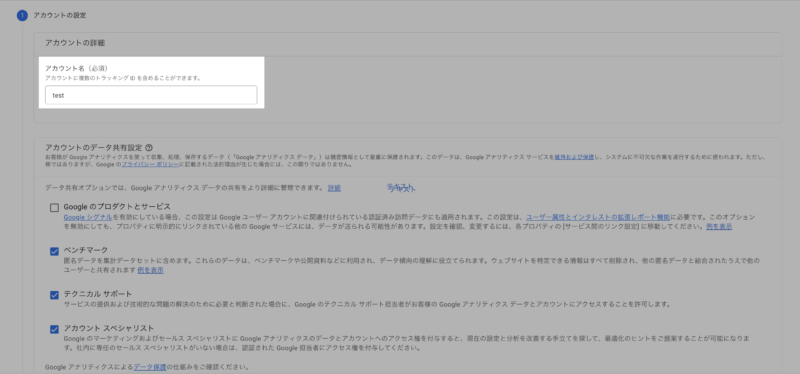
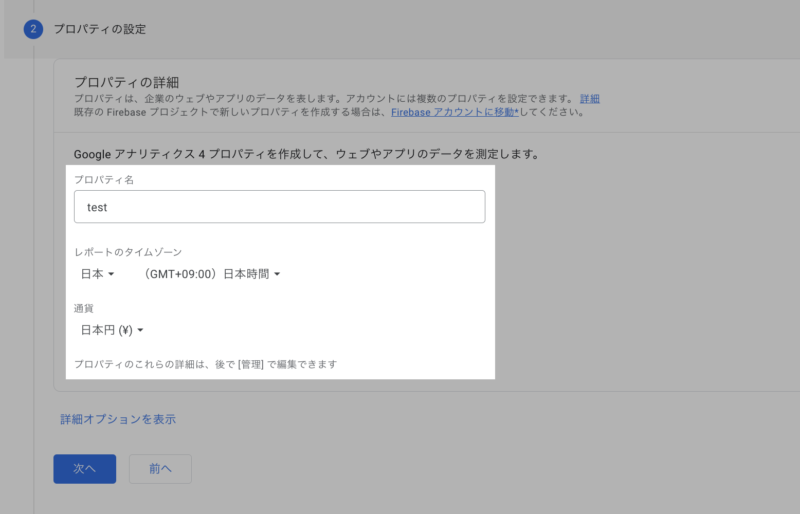
3.プロパティの設定を行います
プロパティ名は企業であれば株式会社◯◯など一番メインとなる名称。
個人の方はサイトの名前でも構いません。
ここはあとから変更も可能です。
レポートゾーン、通貨はお住まいの国に設定してください。
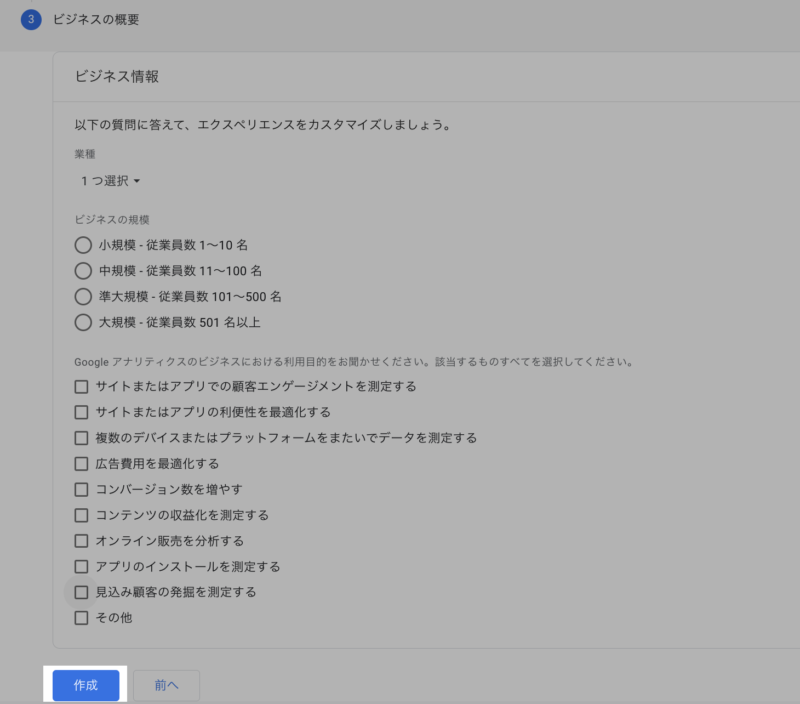
4.ビジネス情報の入力
こちらは任意入力なので飛ばすことも可能です。
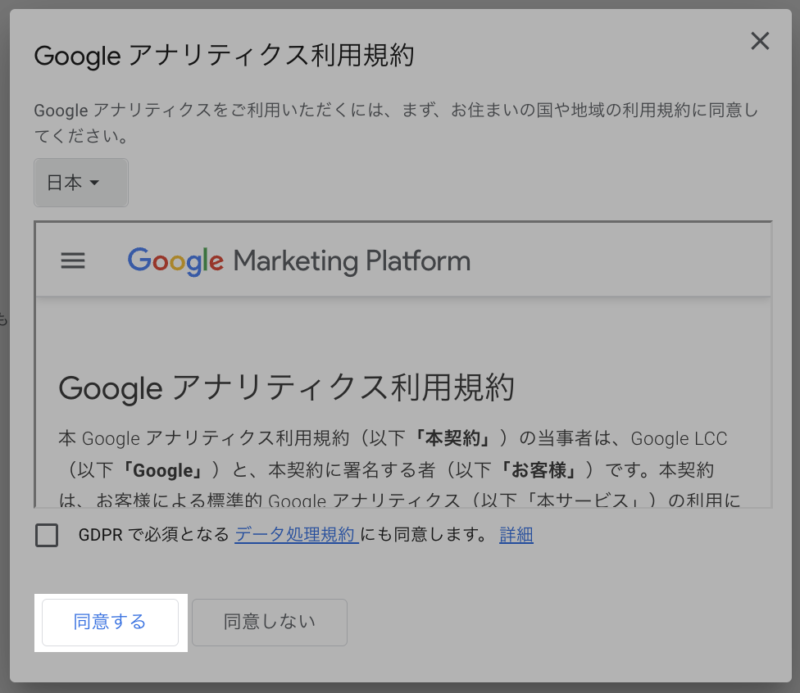
5.利用規約に同意してアカウントの開設は完了です!
データストリームの作成とタグの発行
1.データストリームの作成
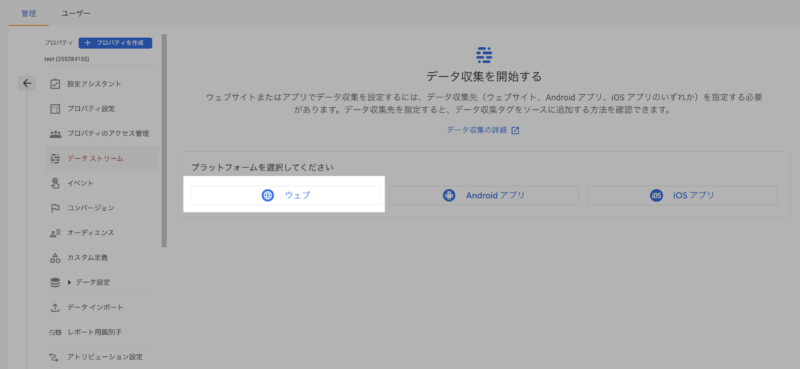
通常上記の流れからデータストリーム作成に進み、ウェブをクリックします。
アナリティクスの管理画面トップに戻ってしまった場合は左下の歯車ボタン→データストリーム→ウェブをクリックして進めてください。
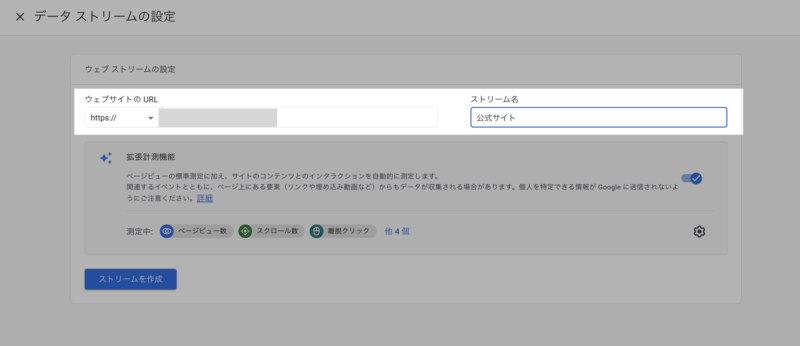
2.ウェブストリームの設定
Analyticsで分析したいウェブサイトURLを入力(メインのURLです)
ストリーム名はサイト名など自身がわかる名前で問題ないです。※後ほど変更可
ここまででGoogle Analytics4での基本の設定は完了です!。
あと少し…!
cocoonとGA4の連携
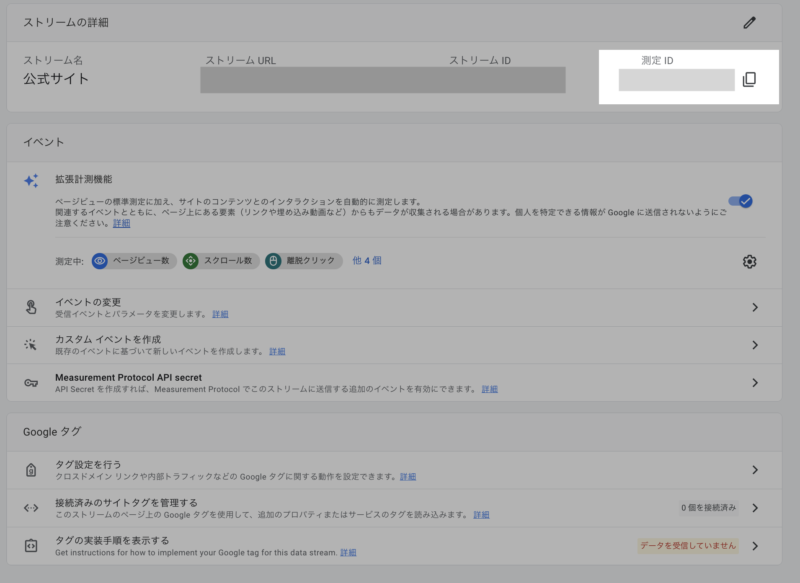
1.測定IDのコピー
ストリームの詳細から測定IDをコピーします。
※cocoon以外の方はタグの実装手順を表示するへ進み
『手動でインストール』→表示されたタグをコピー
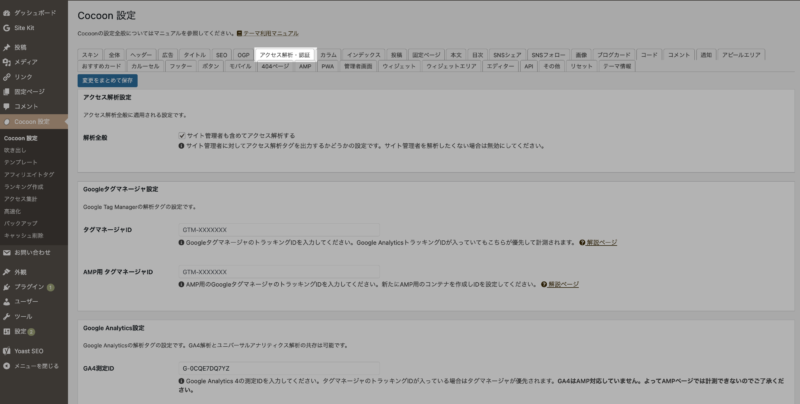
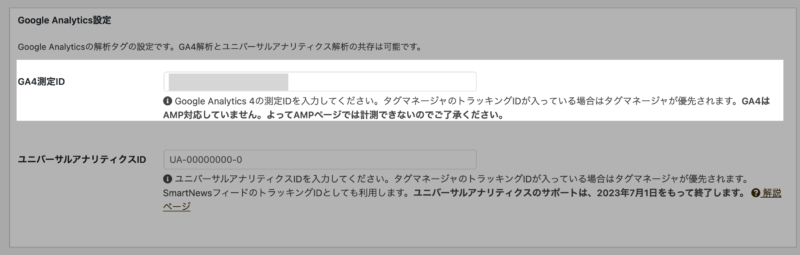
2.Word Pressの管理画面から計測IDを実装
『cocoon設定』→『アクセス解析』→『Google Analyticsの設定』
IDを貼り付けて保存したら設定完了です。
GA4を連携するメリット
なぜGA4を連携するのか?
そもそもGA自体はマストで導入しなければいけないツールではありません。
ですがGA4を導入することでユーザーの動向を追跡が可能になります。
ただ投稿しているだけではどのような人が見ているのか、どの記事に興味が集まっているのかを知ることは難しいですよね。
GA4でユーザー動向を収集し、そのデータを基にブログコンテンツを最適化することが可能になるためより良いコンテンツを作って行きたい、良いサイトにしていきたいと考えている人には必要なツールだと考えます。
・どのような人が、どこから、どのくらいの間サイトを見ているのかなどを把握できる
・来訪ユーザー(あなたのブログのファン)がどのようなコンテンツに興味があるのかを把握できる
・傾向を把握することでコンテンツの改善をスピーディーに行える
まとめ
GA4自体無料のサービスであり、設定することにデメリットはないと思います。
今後ブログで稼ぎたいと思っている人もそうでない人も、データを基にコンテンツを改善していくことでサイトの集客アップに繋がります。
設定自体はそこまで難しくないのでぜひGA4の設定をおすすめします!
※ユニバーサルアナリティクスからGA4になることで、多少設計が必要なものもあると思うので、そこまでの整備できれば、また記事追加します※

コメント